Domain geburtstagsfest.de kaufen?
Wir ziehen mit dem Projekt
geburtstagsfest.de um.
Sind Sie am Kauf der Domain
geburtstagsfest.de interessiert?
domain@kv-gmbh.de · 0541-91531010
Domain geburtstagsfest.de kaufen?
Was sind Entwicklertools?
Was sind Entwicklertools? Entwicklertools sind Programme oder Software, die Entwicklern helfen, effizienter zu arbeiten und bessere Ergebnisse zu erzielen. Sie bieten Funktionen wie Debugging, Profiling, Code-Editing, Version Control und vieles mehr. Entwicklertools sind unverzichtbar für Entwickler, um Fehler zu finden, Code zu optimieren und die Produktivität zu steigern. Sie sind oft in integrierten Entwicklungsumgebungen (IDEs) oder als separate Tools verfügbar. Insgesamt sind Entwicklertools ein wesentlicher Bestandteil des Entwicklungsprozesses und tragen dazu bei, qualitativ hochwertige Softwareprodukte zu erstellen. **
Wie aktiviere ich Entwicklertools?
Um die Entwicklertools in einem Browser zu aktivieren, musst du zuerst den Browser öffnen. Anschließend klickst du auf das Menüsymbol in der oberen rechten Ecke des Browsers. Dort findest du normalerweise die Option "Entwicklertools" oder "Entwicklermodus aktivieren". Wenn du darauf klickst, öffnet sich ein neues Fenster oder eine Leiste am unteren oder rechten Rand des Bildschirms mit den Entwicklertools. Alternativ kannst du auch die Tastenkombination Strg + Umschalt + I (Windows) oder Cmd + Alt + I (Mac) verwenden, um die Entwicklertools schnell zu öffnen. **


Ähnliche Suchbegriffe für Entwicklertools
Top-Angebote
Produkte zum Begriff Entwicklertools:
-
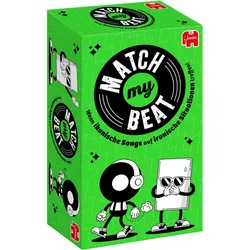
Jumbo Spiele Match My Beat Original Musik-Partyspiel ab 16 JahrenWir alle haben im Leben schon verrückte Situationen erlebt, oder? Was wäre, wenn der Beat perfekt dazu passen würde. Match My Beat ist das ultimative Musik Partyspiel, bei dem Kultsongs in urkomische Situationen geraten. Einfach eine Playlist scannen, auf Shuffle drücken, die lustigste Situationskarte als Reaktion auf die Musik spielen und los gehts. Match My Beat Kultsongs treffen auf ironische Situationen. Match My Beat Original ist ein humorvolles Musik-Partyspiel, bei dem bekannte Songs auf schräge Situationen treffen. Die Spieler scannen eine Playlist, starten den Zufallsmodus und legen Situationskarten als passende oder witzige Reaktion auf den aktuellen Track. Timing, Humor und Musikgefühl entscheiden, welche Kombination die Runde am meisten begeistert. • Musik-Partyspiel mit Songs und Situationskarten • Kombiniert Kultsongs mit witzigen Momenten • Für 3 bis 6 Spieler geeignet • Kurzweiliges Spielprinzip für Partys und Gruppen • Ideal für Musikfans mit Sinn für Humor15,99 €*Versand: 3,95 €Sichere Weiterleitung zum Anbieter
-
Jumbo Spiele - Hitster – Rock | Die ultimative Rockmusik-Erweiterung für dein Musik-QuizMit der „Hitster – Rock“ Edition von Jumbo Spiele wird der nächste Spieleabend zur musikalischen Zeitreise durch die Welt des Rock. Bei diesem Musik-Quiz geht es darum, über 100 Rocksongs aus verschiedenen Jahrzehnten in die korrekte chronologische Reihenfolge zu bringen. geeignet für 2 oder mehr Personen ab 16 Jahren enthält eine Auswahl an Rocksongs aus Genres wie Classic Rock, Hard Rock und Alternative Spieldauer von etwa 30 Minuten kombinierbar mit anderen „Hitster“-Editionen für noch mehr Abwechslung einfache Spotify-Integration für ein unkompliziertes Musikerlebnis Dieses Spiel ist eine Erweiterung und stellt das Wissen von Musikfans auf die Probe. Die Spielkarten werden einfach per QR-Code gescannt, um die jeweiligen Titel abzuspielen. Anschließend müssen die Mitspielenden erraten, wann der Song veröffentlicht wurde und ihn an der richtigen Stelle im eigenen Musik-Zeitstrahl platzieren. Die erste Person, die eine bestimmte Anzahl an Karten korrekt anordnet, gewinnt die Runde. Dank der unkomplizierten Regeln und des hohen Unterhaltungsfaktors eignet sich das Quizspiel für Partys und gesellige Runden. Die Spielsprachen sind Deutsch, Französisch und Italienisch.15,99 €*Versand: 3,95 €Sichere Weiterleitung zum Anbieter


-
Wo finde ich Entwicklertools?
Entwicklertools sind in der Regel in den Einstellungen oder Optionen der meisten Browser verfügbar. Du kannst sie normalerweise finden, indem du auf das Menü klickst und nach einem Abschnitt suchst, der mit "Entwicklertools" oder "Entwickleroptionen" bezeichnet ist. Alternativ kannst du auch die Tastenkombination Strg + Umschalt + I oder F12 verwenden, um die Entwicklertools direkt zu öffnen. Diese Tools bieten verschiedene Funktionen wie das Überprüfen von HTML-, CSS- und JavaScript-Code, das Debuggen von Problemen auf einer Webseite und das Testen von Responsivität. Sie sind besonders nützlich für Webentwickler und Designer, um ihre Arbeit zu optimieren und zu verbessern. **
-
Wo finde ich die Entwicklertools?
Die Entwicklertools sind in den meisten Webbrowsern verfügbar, um Entwicklern beim Debuggen von Websites zu helfen. Um die Entwicklertools zu öffnen, klicken Sie normalerweise mit der rechten Maustaste auf eine beliebige Stelle auf der Website und wählen Sie "Untersuchen" oder "Element untersuchen". Alternativ können Sie auch die Tastenkombination Strg+Umschalt+I oder F12 verwenden. Die Entwicklertools bieten Funktionen wie das Anzeigen des HTML-Codes, das Überprüfen von CSS-Stilen, das Debuggen von JavaScript und das Analysieren von Netzwerkaktivitäten. Sie sind ein unverzichtbares Werkzeug für Webentwickler, um Probleme zu diagnostizieren und die Leistung von Websites zu verbessern. **
-
Wo sind die Entwicklertools bei Word?
Die Entwicklertools bei Word befinden sich in der Registerkarte "Entwicklertools". Um diese Registerkarte anzuzeigen, musst du zuerst auf "Datei" klicken und dann auf "Optionen". In den Optionen wählst du "Menüband anpassen" aus und aktivierst das Kontrollkästchen neben "Entwicklertools". Nachdem du die Entwicklertools aktiviert hast, erscheint die Registerkarte in der oberen Menüleiste von Word. Hier findest du verschiedene Funktionen und Werkzeuge, die speziell für Entwickler gedacht sind, wie z.B. Makros, Formulare und XML-Struktur. **
-
Wo finde ich Entwicklertools in Word?
In Word finden Sie die Entwicklertools in der Menüleiste oben. Klicken Sie auf "Datei" und dann auf "Optionen". In den Optionen wählen Sie "Menüband anpassen" und aktivieren Sie das Kontrollkästchen neben "Entwicklertools". Nachdem Sie dies bestätigt haben, erscheint das Entwicklertools-Tab in der Menüleiste. Hier finden Sie verschiedene Funktionen und Werkzeuge, die Ihnen beim Entwickeln von Dokumenten in Word helfen. **


Warum speichern die Entwicklertools Kontrollkästchen nicht?
Die Entwicklertools sind in erster Linie dazu gedacht, Entwicklern beim Testen und Debuggen von Webseiten zu helfen. Sie bieten Funktionen wie das Überprüfen des HTML-Codes, das Ändern von CSS-Eigenschaften oder das Ausführen von JavaScript. Das Speichern von Kontrollkästchen ist keine Funktion, die in den Entwicklertools standardmäßig enthalten ist. Es liegt also nicht in ihrem Funktionsumfang, Kontrollkästchen zu speichern. **
Wo finde ich die Registerkarte Entwicklertools?
Die Registerkarte "Entwicklertools" befindet sich normalerweise in der Menüleiste deines Browsers. Um sie zu finden, öffne deinen Browser und suche nach der Menüschaltfläche in der oberen rechten Ecke. Klicke darauf und suche nach der Option "Entwicklertools" oder "Entwicklerwerkzeuge". Alternativ kannst du auch die Tastenkombination Strg + Umschalt + I (Windows/Linux) oder Cmd + Option + I (Mac) verwenden, um die Entwicklertools direkt zu öffnen. Wenn du die Registerkarte nicht findest, kannst du auch in den Einstellungen deines Browsers nach der Option suchen, um die Entwicklertools zu aktivieren. **
Top-Angebote
Produkte zum Begriff Entwicklertools:
-
Adlung Spiele Teamwork - Musik 263592Nach dem großen Erfolg des Spieles TEAMWORK - Original wird es ständig weitere Themenbereiche mit speziellen Begriffen geben. 1x Teamwork Musik Anleitung in: GB,DE,IT,FR (teilweise nur als Download) Typ: Kartenspiele8,89 €*Versand: 4,90 €Sichere Weiterleitung zum Anbieter
-
Moni Lauflernhilfe Kuchen 8779 Musik- und Lichtfunktion, Spielbälle ab 9 Monaten rosaDie Lauflernhilfe Kuchen 8779 vom Moni ist für Mädchen ab neun Monate geeignet. Spielerisch unterstützt er Ihr Kind beim Laufen. Das Hören und Sehen wird stimuliert, körperliche Koordination und das Gleichgewicht verbessert. Auf der Vorderseite des Laufw51,95 €*Versand: 0,00 €Sichere Weiterleitung zum Anbieter
-
Was sind Entwicklertools?
Was sind Entwicklertools? Entwicklertools sind Programme oder Software, die Entwicklern helfen, effizienter zu arbeiten und bessere Ergebnisse zu erzielen. Sie bieten Funktionen wie Debugging, Profiling, Code-Editing, Version Control und vieles mehr. Entwicklertools sind unverzichtbar für Entwickler, um Fehler zu finden, Code zu optimieren und die Produktivität zu steigern. Sie sind oft in integrierten Entwicklungsumgebungen (IDEs) oder als separate Tools verfügbar. Insgesamt sind Entwicklertools ein wesentlicher Bestandteil des Entwicklungsprozesses und tragen dazu bei, qualitativ hochwertige Softwareprodukte zu erstellen. **
-
Wie aktiviere ich Entwicklertools?
Um die Entwicklertools in einem Browser zu aktivieren, musst du zuerst den Browser öffnen. Anschließend klickst du auf das Menüsymbol in der oberen rechten Ecke des Browsers. Dort findest du normalerweise die Option "Entwicklertools" oder "Entwicklermodus aktivieren". Wenn du darauf klickst, öffnet sich ein neues Fenster oder eine Leiste am unteren oder rechten Rand des Bildschirms mit den Entwicklertools. Alternativ kannst du auch die Tastenkombination Strg + Umschalt + I (Windows) oder Cmd + Alt + I (Mac) verwenden, um die Entwicklertools schnell zu öffnen. **
-
Wo finde ich Entwicklertools?
Entwicklertools sind in der Regel in den Einstellungen oder Optionen der meisten Browser verfügbar. Du kannst sie normalerweise finden, indem du auf das Menü klickst und nach einem Abschnitt suchst, der mit "Entwicklertools" oder "Entwickleroptionen" bezeichnet ist. Alternativ kannst du auch die Tastenkombination Strg + Umschalt + I oder F12 verwenden, um die Entwicklertools direkt zu öffnen. Diese Tools bieten verschiedene Funktionen wie das Überprüfen von HTML-, CSS- und JavaScript-Code, das Debuggen von Problemen auf einer Webseite und das Testen von Responsivität. Sie sind besonders nützlich für Webentwickler und Designer, um ihre Arbeit zu optimieren und zu verbessern. **
-
Wo finde ich die Entwicklertools?
Die Entwicklertools sind in den meisten Webbrowsern verfügbar, um Entwicklern beim Debuggen von Websites zu helfen. Um die Entwicklertools zu öffnen, klicken Sie normalerweise mit der rechten Maustaste auf eine beliebige Stelle auf der Website und wählen Sie "Untersuchen" oder "Element untersuchen". Alternativ können Sie auch die Tastenkombination Strg+Umschalt+I oder F12 verwenden. Die Entwicklertools bieten Funktionen wie das Anzeigen des HTML-Codes, das Überprüfen von CSS-Stilen, das Debuggen von JavaScript und das Analysieren von Netzwerkaktivitäten. Sie sind ein unverzichtbares Werkzeug für Webentwickler, um Probleme zu diagnostizieren und die Leistung von Websites zu verbessern. **
Ähnliche Suchbegriffe für Entwicklertools
-
Jumbo Spiele Match My Beat Original Musik-Partyspiel ab 16 JahrenWir alle haben im Leben schon verrückte Situationen erlebt, oder? Was wäre, wenn der Beat perfekt dazu passen würde. Match My Beat ist das ultimative Musik Partyspiel, bei dem Kultsongs in urkomische Situationen geraten. Einfach eine Playlist scannen, auf Shuffle drücken, die lustigste Situationskarte als Reaktion auf die Musik spielen und los gehts. Match My Beat Kultsongs treffen auf ironische Situationen. Match My Beat Original ist ein humorvolles Musik-Partyspiel, bei dem bekannte Songs auf schräge Situationen treffen. Die Spieler scannen eine Playlist, starten den Zufallsmodus und legen Situationskarten als passende oder witzige Reaktion auf den aktuellen Track. Timing, Humor und Musikgefühl entscheiden, welche Kombination die Runde am meisten begeistert. • Musik-Partyspiel mit Songs und Situationskarten • Kombiniert Kultsongs mit witzigen Momenten • Für 3 bis 6 Spieler geeignet • Kurzweiliges Spielprinzip für Partys und Gruppen • Ideal für Musikfans mit Sinn für Humor15,99 €*Versand: 3,95 €Sichere Weiterleitung zum Anbieter
-
Jumbo Spiele - Hitster – Rock | Die ultimative Rockmusik-Erweiterung für dein Musik-QuizMit der „Hitster – Rock“ Edition von Jumbo Spiele wird der nächste Spieleabend zur musikalischen Zeitreise durch die Welt des Rock. Bei diesem Musik-Quiz geht es darum, über 100 Rocksongs aus verschiedenen Jahrzehnten in die korrekte chronologische Reihenfolge zu bringen. geeignet für 2 oder mehr Personen ab 16 Jahren enthält eine Auswahl an Rocksongs aus Genres wie Classic Rock, Hard Rock und Alternative Spieldauer von etwa 30 Minuten kombinierbar mit anderen „Hitster“-Editionen für noch mehr Abwechslung einfache Spotify-Integration für ein unkompliziertes Musikerlebnis Dieses Spiel ist eine Erweiterung und stellt das Wissen von Musikfans auf die Probe. Die Spielkarten werden einfach per QR-Code gescannt, um die jeweiligen Titel abzuspielen. Anschließend müssen die Mitspielenden erraten, wann der Song veröffentlicht wurde und ihn an der richtigen Stelle im eigenen Musik-Zeitstrahl platzieren. Die erste Person, die eine bestimmte Anzahl an Karten korrekt anordnet, gewinnt die Runde. Dank der unkomplizierten Regeln und des hohen Unterhaltungsfaktors eignet sich das Quizspiel für Partys und gesellige Runden. Die Spielsprachen sind Deutsch, Französisch und Italienisch.15,99 €*Versand: 3,95 €Sichere Weiterleitung zum Anbieter
-
Jumbo Spiele HITSTER Battle of the Generations Musik-Partyspiel ab 16 JahrenMach dich bereit für die ultimative Generationenschlacht! Hitster Generations Battle hebt das beliebte Musik-Partyspiel auf die nächste Stufe und lässt die Spieler aus drei kultigen Epochen wählen: Vinyl Classics (1960-1979) Cassette Hits (1980-1999) und die Streaming-Ära (2000-2025). Mit 450 Musikkarten bietet diese Ausgabe eine noch größere Auswahl an Hits für die ultimative Herausforderung. Scanne eine Musikkarte mit der kostenlosen App, errate das Erscheinungsjahr, den Interpreten und den Titel des Songs und sammle Karten, um deine Zeitleiste zu erstellen. Tausche die Karten mit anderen Spielern aus, halte die Party am Laufen und beweise, welche Generation die Musik am besten kennt: Der erste Spieler, der eine Zeitleiste mit 10 Songs erstellt, gewinnt diesen epischen, generationsübergreifenden Musik-Showdown HITSTER Battle of the Generations bringt Musikfans verschiedener Generationen an einen Tisch. Die Spieler wählen aus drei Musik-Epochen, scannen die Musikkarten mit der kostenlosen App und ordnen Songs nach Erscheinungsjahr, Interpret und Titel ein. Wer zuerst eine Zeitleiste mit 10 Songs erstellt, gewinnt den generationsübergreifenden Musik-Showdown. • Musik-Partyspiel mit Songs aus mehreren Jahrzehnten • Drei Epochen: Vinyl Classics, Cassette Hits und Streaming-Ära • Mit 450 Musikkarten für abwechslungsreiche Runden • App-gestütztes Spielprinzip mit Song-Erkennung • Perfekt für Partys, Familienrunden und Musikliebhaber17,59 €*Versand: 3,95 €Sichere Weiterleitung zum Anbieter
-
Wo sind die Entwicklertools bei Word?
Die Entwicklertools bei Word befinden sich in der Registerkarte "Entwicklertools". Um diese Registerkarte anzuzeigen, musst du zuerst auf "Datei" klicken und dann auf "Optionen". In den Optionen wählst du "Menüband anpassen" aus und aktivierst das Kontrollkästchen neben "Entwicklertools". Nachdem du die Entwicklertools aktiviert hast, erscheint die Registerkarte in der oberen Menüleiste von Word. Hier findest du verschiedene Funktionen und Werkzeuge, die speziell für Entwickler gedacht sind, wie z.B. Makros, Formulare und XML-Struktur. **
-
Wo finde ich Entwicklertools in Word?
In Word finden Sie die Entwicklertools in der Menüleiste oben. Klicken Sie auf "Datei" und dann auf "Optionen". In den Optionen wählen Sie "Menüband anpassen" und aktivieren Sie das Kontrollkästchen neben "Entwicklertools". Nachdem Sie dies bestätigt haben, erscheint das Entwicklertools-Tab in der Menüleiste. Hier finden Sie verschiedene Funktionen und Werkzeuge, die Ihnen beim Entwickeln von Dokumenten in Word helfen. **
-
Warum speichern die Entwicklertools Kontrollkästchen nicht?
Die Entwicklertools sind in erster Linie dazu gedacht, Entwicklern beim Testen und Debuggen von Webseiten zu helfen. Sie bieten Funktionen wie das Überprüfen des HTML-Codes, das Ändern von CSS-Eigenschaften oder das Ausführen von JavaScript. Das Speichern von Kontrollkästchen ist keine Funktion, die in den Entwicklertools standardmäßig enthalten ist. Es liegt also nicht in ihrem Funktionsumfang, Kontrollkästchen zu speichern. **
-
Wo finde ich die Registerkarte Entwicklertools?
Die Registerkarte "Entwicklertools" befindet sich normalerweise in der Menüleiste deines Browsers. Um sie zu finden, öffne deinen Browser und suche nach der Menüschaltfläche in der oberen rechten Ecke. Klicke darauf und suche nach der Option "Entwicklertools" oder "Entwicklerwerkzeuge". Alternativ kannst du auch die Tastenkombination Strg + Umschalt + I (Windows/Linux) oder Cmd + Option + I (Mac) verwenden, um die Entwicklertools direkt zu öffnen. Wenn du die Registerkarte nicht findest, kannst du auch in den Einstellungen deines Browsers nach der Option suchen, um die Entwicklertools zu aktivieren. **
* Alle Preise verstehen sich inklusive der gesetzlichen Mehrwertsteuer und ggf. zuzüglich Versandkosten. Die Angebotsinformationen basieren auf den Angaben des jeweiligen Shops und werden über automatisierte Prozesse aktualisiert. Eine Aktualisierung in Echtzeit findet nicht statt, so dass es im Einzelfall zu Abweichungen kommen kann. ** Hinweis: Teile dieses Inhalts wurden von KI erstellt.