Domain geburtstagsfest.de kaufen?
Wir ziehen mit dem Projekt
geburtstagsfest.de um.
Sind Sie am Kauf der Domain
geburtstagsfest.de interessiert?
domain@kv-gmbh.de · 0541-91531010
Domain geburtstagsfest.de kaufen?
Was ist deine Frage zu GParted Live?
GParted Live ist eine Linux-basierte Live-CD, mit der du Festplattenpartitionen verwalten und bearbeiten kannst. Es bietet eine grafische Benutzeroberfläche und unterstützt verschiedene Dateisysteme. Du kannst es verwenden, um Partitionen zu erstellen, zu löschen, zu vergrößern oder zu verkleinern, sowie Dateisysteme zu formatieren und zu überprüfen. **
Wie lange dauert der Vorgang mit gparted?
Die Dauer des Vorgangs mit gparted hängt von verschiedenen Faktoren ab, wie z.B. der Größe der Festplatte, der Anzahl der Partitionen und der Geschwindigkeit des Systems. In der Regel kann das Ändern oder Vergrößern einer Partition einige Minuten bis zu einer Stunde dauern. Es ist jedoch wichtig, Geduld zu haben und den Vorgang nicht vorzeitig abzubrechen, um Datenverlust zu vermeiden. **


Ähnliche Suchbegriffe für Gparted
Top-Angebote
Produkte zum Begriff Gparted:
-
Jumbo Spiele - Hitster – Rock | Die ultimative Rockmusik-Erweiterung für dein Musik-QuizMit der „Hitster – Rock“ Edition von Jumbo Spiele wird der nächste Spieleabend zur musikalischen Zeitreise durch die Welt des Rock. Bei diesem Musik-Quiz geht es darum, über 100 Rocksongs aus verschiedenen Jahrzehnten in die korrekte chronologische Reihenfolge zu bringen. geeignet für 2 oder mehr Personen ab 16 Jahren enthält eine Auswahl an Rocksongs aus Genres wie Classic Rock, Hard Rock und Alternative Spieldauer von etwa 30 Minuten kombinierbar mit anderen „Hitster“-Editionen für noch mehr Abwechslung einfache Spotify-Integration für ein unkompliziertes Musikerlebnis Dieses Spiel ist eine Erweiterung und stellt das Wissen von Musikfans auf die Probe. Die Spielkarten werden einfach per QR-Code gescannt, um die jeweiligen Titel abzuspielen. Anschließend müssen die Mitspielenden erraten, wann der Song veröffentlicht wurde und ihn an der richtigen Stelle im eigenen Musik-Zeitstrahl platzieren. Die erste Person, die eine bestimmte Anzahl an Karten korrekt anordnet, gewinnt die Runde. Dank der unkomplizierten Regeln und des hohen Unterhaltungsfaktors eignet sich das Quizspiel für Partys und gesellige Runden. Die Spielsprachen sind Deutsch, Französisch und Italienisch.15,99 €*Versand: 3,95 €Sichere Weiterleitung zum Anbieter
-
Jumbo Spiele HITSTER Battle of the Generations Musik-Partyspiel ab 16 JahrenMach dich bereit für die ultimative Generationenschlacht! Hitster Generations Battle hebt das beliebte Musik-Partyspiel auf die nächste Stufe und lässt die Spieler aus drei kultigen Epochen wählen: Vinyl Classics (1960-1979) Cassette Hits (1980-1999) und die Streaming-Ära (2000-2025). Mit 450 Musikkarten bietet diese Ausgabe eine noch größere Auswahl an Hits für die ultimative Herausforderung. Scanne eine Musikkarte mit der kostenlosen App, errate das Erscheinungsjahr, den Interpreten und den Titel des Songs und sammle Karten, um deine Zeitleiste zu erstellen. Tausche die Karten mit anderen Spielern aus, halte die Party am Laufen und beweise, welche Generation die Musik am besten kennt: Der erste Spieler, der eine Zeitleiste mit 10 Songs erstellt, gewinnt diesen epischen, generationsübergreifenden Musik-Showdown HITSTER Battle of the Generations bringt Musikfans verschiedener Generationen an einen Tisch. Die Spieler wählen aus drei Musik-Epochen, scannen die Musikkarten mit der kostenlosen App und ordnen Songs nach Erscheinungsjahr, Interpret und Titel ein. Wer zuerst eine Zeitleiste mit 10 Songs erstellt, gewinnt den generationsübergreifenden Musik-Showdown. • Musik-Partyspiel mit Songs aus mehreren Jahrzehnten • Drei Epochen: Vinyl Classics, Cassette Hits und Streaming-Ära • Mit 450 Musikkarten für abwechslungsreiche Runden • App-gestütztes Spielprinzip mit Song-Erkennung • Perfekt für Partys, Familienrunden und Musikliebhaber17,59 €*Versand: 3,95 €Sichere Weiterleitung zum Anbieter
-
Kann man Flags nachträglich mit GParted bearbeiten?
Ja, mit GParted kann man die Flags von Partitionen nachträglich bearbeiten. Man kann beispielsweise die Boot-Flag setzen oder entfernen, um festzulegen, von welcher Partition das Betriebssystem gestartet werden soll. Es ist wichtig, vorsichtig zu sein und die Auswirkungen der Änderungen zu verstehen, da falsche Einstellungen zu Problemen beim Starten des Systems führen können. **
-
Wie kann ich eine Partition mit GParted vergrößern?
Um eine Partition mit GParted zu vergrößern, öffne das Programm und wähle die entsprechende Partition aus. Klicke dann auf "Resize/Move" und ziehe den Rand der Partition nach rechts, um sie zu vergrößern. Bestätige die Änderungen und führe den Vorgang aus. **
-
Wie kann ich die Windows-Partition mit GParted verkleinern?
Um die Windows-Partition mit GParted zu verkleinern, musst du zuerst GParted auf deinem Computer installieren. Starte dann GParted und wähle die Windows-Partition aus. Klicke auf "Resize/Move" und passe die Größe der Partition nach deinen Wünschen an. Bestätige die Änderungen und führe den Vorgang aus, um die Partition zu verkleinern. **
-
Was soll ich bei "Ausrichten an" in GParted auswählen?
Bei "Ausrichten an" in GParted sollte die Option "MiB" ausgewählt werden. Diese Option stellt sicher, dass die Partitionen auf einer optimalen Grenze ausgerichtet werden, um die Leistung zu verbessern und die Lebensdauer der Festplatte zu verlängern. **
Warum wird meine interne SSD nicht in GParted angezeigt?
Es gibt mehrere mögliche Gründe, warum deine interne SSD nicht in GParted angezeigt wird. Es könnte sein, dass die SSD nicht richtig angeschlossen ist oder nicht korrekt erkannt wird. Es könnte auch sein, dass die SSD nicht richtig partitioniert oder formatiert ist, was dazu führen kann, dass sie nicht angezeigt wird. Es könnte auch sein, dass GParted nicht richtig konfiguriert ist oder dass es ein Problem mit der Version von GParted gibt, die du verwendest. **
Wie kann ich mit gparted ungenutzten Speicherplatz ext4 zuweisen?
Um ungenutzten Speicherplatz mit GParted ext4 zuzuweisen, musst du zuerst sicherstellen, dass der ungenutzte Speicherplatz als freier Speicherplatz verfügbar ist. Dann kannst du das GParted-Tool öffnen und die gewünschte Partition auswählen. Klicke mit der rechten Maustaste auf die Partition und wähle "Größe ändern/verschieben". Ändere die Größe der Partition entsprechend und wende die Änderungen an. **
Top-Angebote
Produkte zum Begriff Gparted:
-
Adlung Spiele Teamwork - Musik 263592Nach dem großen Erfolg des Spieles TEAMWORK - Original wird es ständig weitere Themenbereiche mit speziellen Begriffen geben. 1x Teamwork Musik Anleitung in: GB,DE,IT,FR (teilweise nur als Download) Typ: Kartenspiele8,89 €*Versand: 4,90 €Sichere Weiterleitung zum Anbieter
-
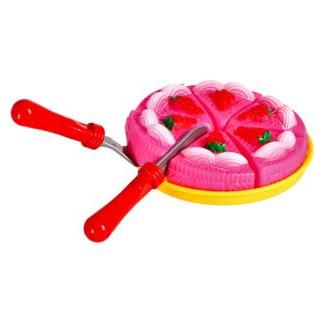
Moni Lauflernhilfe Kuchen 8779 Musik- und Lichtfunktion, Spielbälle ab 9 Monaten rosaDie Lauflernhilfe Kuchen 8779 vom Moni ist für Mädchen ab neun Monate geeignet. Spielerisch unterstützt er Ihr Kind beim Laufen. Das Hören und Sehen wird stimuliert, körperliche Koordination und das Gleichgewicht verbessert. Auf der Vorderseite des Laufw51,95 €*Versand: 0,00 €Sichere Weiterleitung zum Anbieter
-
Was ist deine Frage zu GParted Live?
GParted Live ist eine Linux-basierte Live-CD, mit der du Festplattenpartitionen verwalten und bearbeiten kannst. Es bietet eine grafische Benutzeroberfläche und unterstützt verschiedene Dateisysteme. Du kannst es verwenden, um Partitionen zu erstellen, zu löschen, zu vergrößern oder zu verkleinern, sowie Dateisysteme zu formatieren und zu überprüfen. **
-
Wie lange dauert der Vorgang mit gparted?
Die Dauer des Vorgangs mit gparted hängt von verschiedenen Faktoren ab, wie z.B. der Größe der Festplatte, der Anzahl der Partitionen und der Geschwindigkeit des Systems. In der Regel kann das Ändern oder Vergrößern einer Partition einige Minuten bis zu einer Stunde dauern. Es ist jedoch wichtig, Geduld zu haben und den Vorgang nicht vorzeitig abzubrechen, um Datenverlust zu vermeiden. **
-
Kann man Flags nachträglich mit GParted bearbeiten?
Ja, mit GParted kann man die Flags von Partitionen nachträglich bearbeiten. Man kann beispielsweise die Boot-Flag setzen oder entfernen, um festzulegen, von welcher Partition das Betriebssystem gestartet werden soll. Es ist wichtig, vorsichtig zu sein und die Auswirkungen der Änderungen zu verstehen, da falsche Einstellungen zu Problemen beim Starten des Systems führen können. **
-
Wie kann ich eine Partition mit GParted vergrößern?
Um eine Partition mit GParted zu vergrößern, öffne das Programm und wähle die entsprechende Partition aus. Klicke dann auf "Resize/Move" und ziehe den Rand der Partition nach rechts, um sie zu vergrößern. Bestätige die Änderungen und führe den Vorgang aus. **
Ähnliche Suchbegriffe für Gparted
-
Jumbo Spiele - Hitster – Rock | Die ultimative Rockmusik-Erweiterung für dein Musik-QuizMit der „Hitster – Rock“ Edition von Jumbo Spiele wird der nächste Spieleabend zur musikalischen Zeitreise durch die Welt des Rock. Bei diesem Musik-Quiz geht es darum, über 100 Rocksongs aus verschiedenen Jahrzehnten in die korrekte chronologische Reihenfolge zu bringen. geeignet für 2 oder mehr Personen ab 16 Jahren enthält eine Auswahl an Rocksongs aus Genres wie Classic Rock, Hard Rock und Alternative Spieldauer von etwa 30 Minuten kombinierbar mit anderen „Hitster“-Editionen für noch mehr Abwechslung einfache Spotify-Integration für ein unkompliziertes Musikerlebnis Dieses Spiel ist eine Erweiterung und stellt das Wissen von Musikfans auf die Probe. Die Spielkarten werden einfach per QR-Code gescannt, um die jeweiligen Titel abzuspielen. Anschließend müssen die Mitspielenden erraten, wann der Song veröffentlicht wurde und ihn an der richtigen Stelle im eigenen Musik-Zeitstrahl platzieren. Die erste Person, die eine bestimmte Anzahl an Karten korrekt anordnet, gewinnt die Runde. Dank der unkomplizierten Regeln und des hohen Unterhaltungsfaktors eignet sich das Quizspiel für Partys und gesellige Runden. Die Spielsprachen sind Deutsch, Französisch und Italienisch.15,99 €*Versand: 3,95 €Sichere Weiterleitung zum Anbieter
-
Jumbo Spiele HITSTER Battle of the Generations Musik-Partyspiel ab 16 JahrenMach dich bereit für die ultimative Generationenschlacht! Hitster Generations Battle hebt das beliebte Musik-Partyspiel auf die nächste Stufe und lässt die Spieler aus drei kultigen Epochen wählen: Vinyl Classics (1960-1979) Cassette Hits (1980-1999) und die Streaming-Ära (2000-2025). Mit 450 Musikkarten bietet diese Ausgabe eine noch größere Auswahl an Hits für die ultimative Herausforderung. Scanne eine Musikkarte mit der kostenlosen App, errate das Erscheinungsjahr, den Interpreten und den Titel des Songs und sammle Karten, um deine Zeitleiste zu erstellen. Tausche die Karten mit anderen Spielern aus, halte die Party am Laufen und beweise, welche Generation die Musik am besten kennt: Der erste Spieler, der eine Zeitleiste mit 10 Songs erstellt, gewinnt diesen epischen, generationsübergreifenden Musik-Showdown HITSTER Battle of the Generations bringt Musikfans verschiedener Generationen an einen Tisch. Die Spieler wählen aus drei Musik-Epochen, scannen die Musikkarten mit der kostenlosen App und ordnen Songs nach Erscheinungsjahr, Interpret und Titel ein. Wer zuerst eine Zeitleiste mit 10 Songs erstellt, gewinnt den generationsübergreifenden Musik-Showdown. • Musik-Partyspiel mit Songs aus mehreren Jahrzehnten • Drei Epochen: Vinyl Classics, Cassette Hits und Streaming-Ära • Mit 450 Musikkarten für abwechslungsreiche Runden • App-gestütztes Spielprinzip mit Song-Erkennung • Perfekt für Partys, Familienrunden und Musikliebhaber17,59 €*Versand: 3,95 €Sichere Weiterleitung zum Anbieter
-
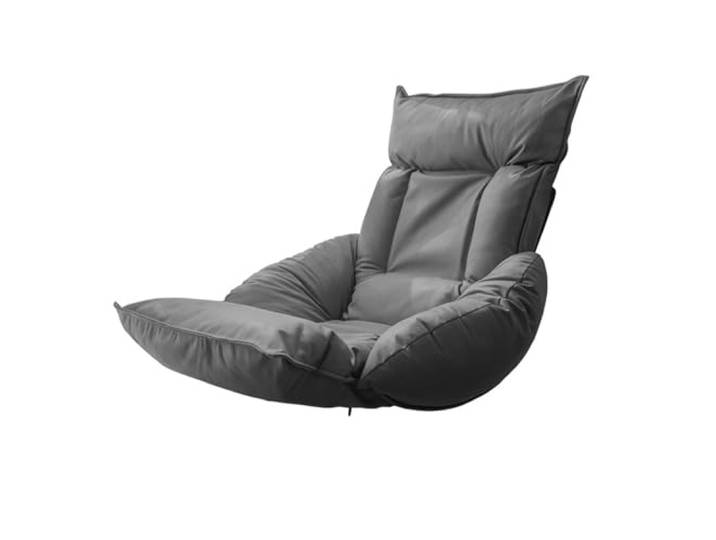
HCDZF Verstellbares Sofa, Bodensessel für Meditation und Spiele - Lesesessel für Bodensitzmöbel - Geschenke für Männer und Frauen,GrauHCDZF Verstellbares Sofa, Bodensessel für Meditation und Spiele - Lesesessel für Bodensitzmöbel - Geschenke für Männer und Frauen,Grau. Bodenstuhl: sehr gut geeignet für Wohnzimmer, Schlafzimmer, Schlafsaal, Tatami und andere Zwecke. Lesen, Spielen, Fernsehen, Meditieren, Arbeiten am Bett . Der Klappliegestuhl spart Stauraum. Komfort: Der Stuhl besteht aus wasser- und ölbeständigem Technologietuch und einem Schwamm mit hoher Dichte für zusätzlichen Komfort. Ideal für eine faule Nachmittagspause. Dieses schöne Klappsofa bietet die Flexibilität und den Komfort, die Sie erwarten und ist die perfekte Ergänzung zum Wohnzimmer. Der Sofa-Liegestuhl verfügt über fünf Verstellfunktionen und kann vollständig in verschiedene Winkel gefaltet werden, die als Liegestuhl verwendet werden können. Es kann im Wohnzimmer, Schlafzimmer oder Arbeitszimmer platziert werden, die zur Verfügung steht, um die dekorativen Bedürfnisse einer Vielzahl von Dekorationsstilen zu erfüllen. Farbe:Grey Grau146,64 €*Versand: 0,00 €Sichere Weiterleitung zum Anbieter
-
Wie kann ich die Windows-Partition mit GParted verkleinern?
Um die Windows-Partition mit GParted zu verkleinern, musst du zuerst GParted auf deinem Computer installieren. Starte dann GParted und wähle die Windows-Partition aus. Klicke auf "Resize/Move" und passe die Größe der Partition nach deinen Wünschen an. Bestätige die Änderungen und führe den Vorgang aus, um die Partition zu verkleinern. **
-
Was soll ich bei "Ausrichten an" in GParted auswählen?
Bei "Ausrichten an" in GParted sollte die Option "MiB" ausgewählt werden. Diese Option stellt sicher, dass die Partitionen auf einer optimalen Grenze ausgerichtet werden, um die Leistung zu verbessern und die Lebensdauer der Festplatte zu verlängern. **
-
Warum wird meine interne SSD nicht in GParted angezeigt?
Es gibt mehrere mögliche Gründe, warum deine interne SSD nicht in GParted angezeigt wird. Es könnte sein, dass die SSD nicht richtig angeschlossen ist oder nicht korrekt erkannt wird. Es könnte auch sein, dass die SSD nicht richtig partitioniert oder formatiert ist, was dazu führen kann, dass sie nicht angezeigt wird. Es könnte auch sein, dass GParted nicht richtig konfiguriert ist oder dass es ein Problem mit der Version von GParted gibt, die du verwendest. **
-
Wie kann ich mit gparted ungenutzten Speicherplatz ext4 zuweisen?
Um ungenutzten Speicherplatz mit GParted ext4 zuzuweisen, musst du zuerst sicherstellen, dass der ungenutzte Speicherplatz als freier Speicherplatz verfügbar ist. Dann kannst du das GParted-Tool öffnen und die gewünschte Partition auswählen. Klicke mit der rechten Maustaste auf die Partition und wähle "Größe ändern/verschieben". Ändere die Größe der Partition entsprechend und wende die Änderungen an. **
* Alle Preise verstehen sich inklusive der gesetzlichen Mehrwertsteuer und ggf. zuzüglich Versandkosten. Die Angebotsinformationen basieren auf den Angaben des jeweiligen Shops und werden über automatisierte Prozesse aktualisiert. Eine Aktualisierung in Echtzeit findet nicht statt, so dass es im Einzelfall zu Abweichungen kommen kann. ** Hinweis: Teile dieses Inhalts wurden von KI erstellt.